Configurador de Píxel de Facebook
Guía de Uso
1
Obtén tu ID de Píxel
Para obtener tu ID de píxel, sigue estos pasos:
- Accede a tu Events Manager de Facebook
- Selecciona "Conectar fuentes de datos"
- Elige "Web" como fuente de datos
- Sigue el asistente de configuración
- Copia el ID de píxel que se muestra
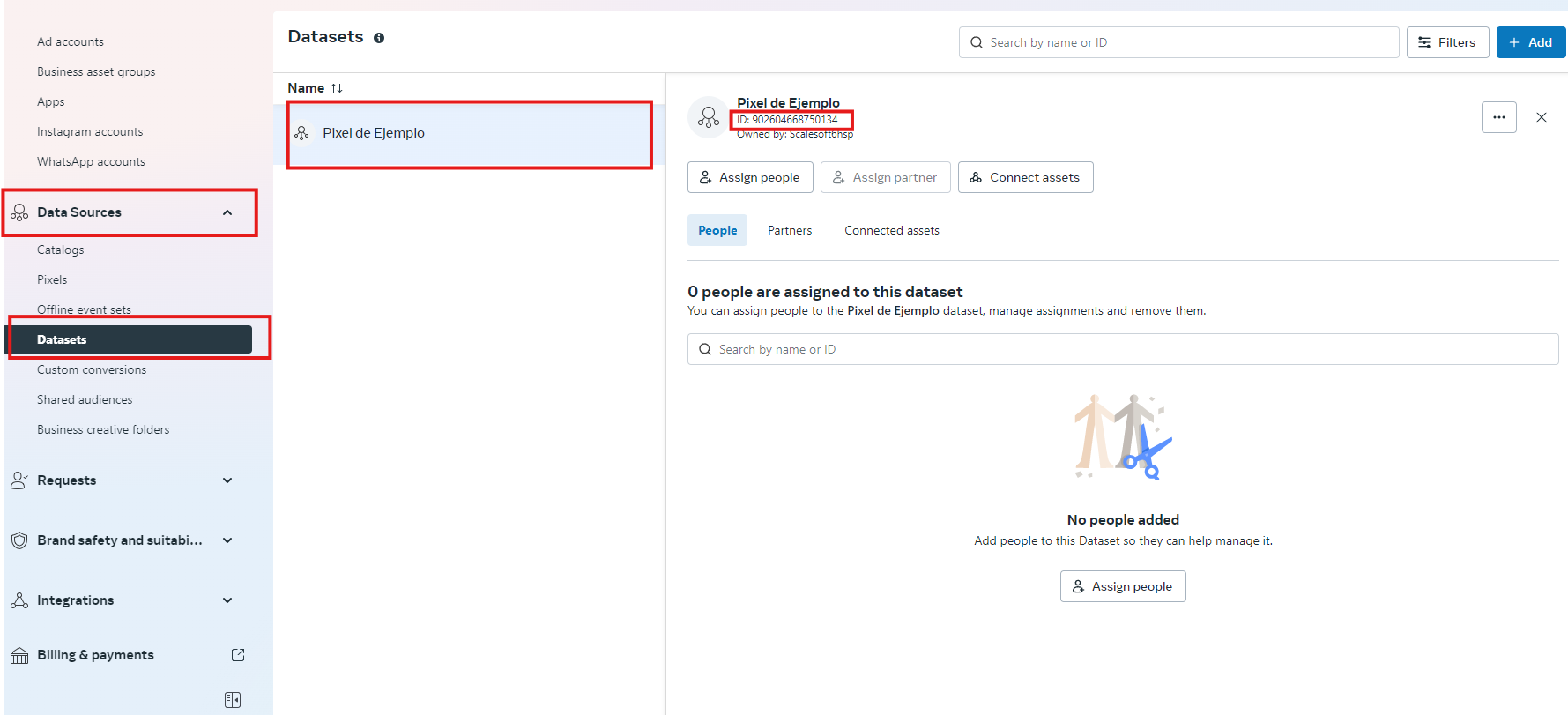
Nota: El ID del píxel es un número único que identifica tu píxel de Facebook.
2
Selecciona los Eventos
Marca las casillas de los eventos que deseas implementar en tu sitio web. Cada evento tiene un propósito específico:
- PageView:
- Registra vistas de página
- Se activa cuando alguien carga una página de tu sitio web
- Útil para medir el tráfico general
- ViewContent:
- Se activa cuando alguien ve una página de producto o contenido específico
- Ayuda a crear audiencias para remarketing
- Importante para el seguimiento de productos vistos
- AddToCart:
- Registra cuando un producto se agrega al carrito
- Útil para crear audiencias de abandono de carrito
- Ayuda a medir la intención de compra
- InitiateCheckout:
- Se activa cuando alguien inicia el proceso de pago
- Importante para medir la tasa de conversión del embudo
- Ayuda a identificar abandonos en el checkout
- Purchase:
- Registra las compras completadas
- Fundamental para medir el ROI de las campañas
- Permite crear audiencias de compradores
- Lead:
- Se activa cuando alguien se registra o deja sus datos
- Útil para negocios B2B o captación de leads
- Ayuda a medir la efectividad de formularios
3
Configura los Parámetros
Para cada evento seleccionado, completa los parámetros relevantes. Estos son fundamentales para un seguimiento preciso:
- content_name:
- Nombre del producto o contenido
- Ejemplo: "Zapatos deportivos Nike Air"
- Debe ser descriptivo y único
- content_ids:
- ID(s) único(s) del producto
- Ejemplo: "SKU123" o ["SKU123", "SKU124"]
- Debe coincidir con tu catálogo de Facebook
- value:
- Valor monetario de la acción
- Usa el precio real sin símbolos de moneda
- Ejemplo: 99.99
- currency:
- Código de moneda (por defecto USD)
- Usa códigos estándar: USD, EUR, COP, etc.
- Debe coincidir con tu configuración de Facebook
- transaction_id:
- ID único de la transacción
- Importante para evitar duplicados
- Ejemplo: "ORDER123456"
Importante: Los parámetros ayudan a Facebook a entender mejor tus eventos y optimizar tus campañas.
4
Genera y Copia el Código
Una vez configurados los eventos y parámetros:
- Haz clic en "Generar Código"
- Revisa que el código generado incluya todos los eventos seleccionados
- Usa el botón "Copiar Código" para copiarlo al portapapeles
- Pega el código en tu sitio web justo después de la etiqueta <head>
Consejo: Verifica que el código se haya pegado correctamente y no haya errores de formato.
5
Implementación y Verificación
Para una implementación exitosa:
- Instalación del Código Base:
- Coloca el código base en todas las páginas de tu sitio
- Asegúrate de que esté en el <head> del documento
- Verifica que no haya conflictos con otros scripts
- Eventos Específicos:
- Agrega los eventos en las páginas correspondientes
- Asegúrate de que los parámetros sean dinámicos
- Prueba cada evento individualmente
- Verificación:
- Instala el Facebook Pixel Helper (extensión de Chrome)
- Comprueba que los eventos se disparen correctamente
- Verifica los valores y parámetros en tiempo real
- Pruebas:
- Realiza compras de prueba
- Verifica el seguimiento en el Events Manager
- Comprueba que los datos sean correctos
Recomendación: Utiliza el modo de prueba en Facebook Events Manager para verificar la implementación sin afectar tus datos reales.